Opret aktivitet
OBS: Hvis du skal importere turneringskampe- eller stævner skal du bruge KampKlar på Mit DBU, hvor jeres program kan importeres med få klik. Se hvordan i vejledningen her.
Sådan opretter du KampKlar-aktiviteter i Fodbold app'en
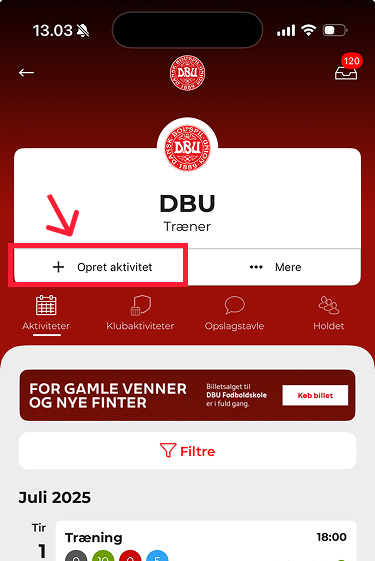
Tryk på 'Opret aktivitet' på holdforsiden.
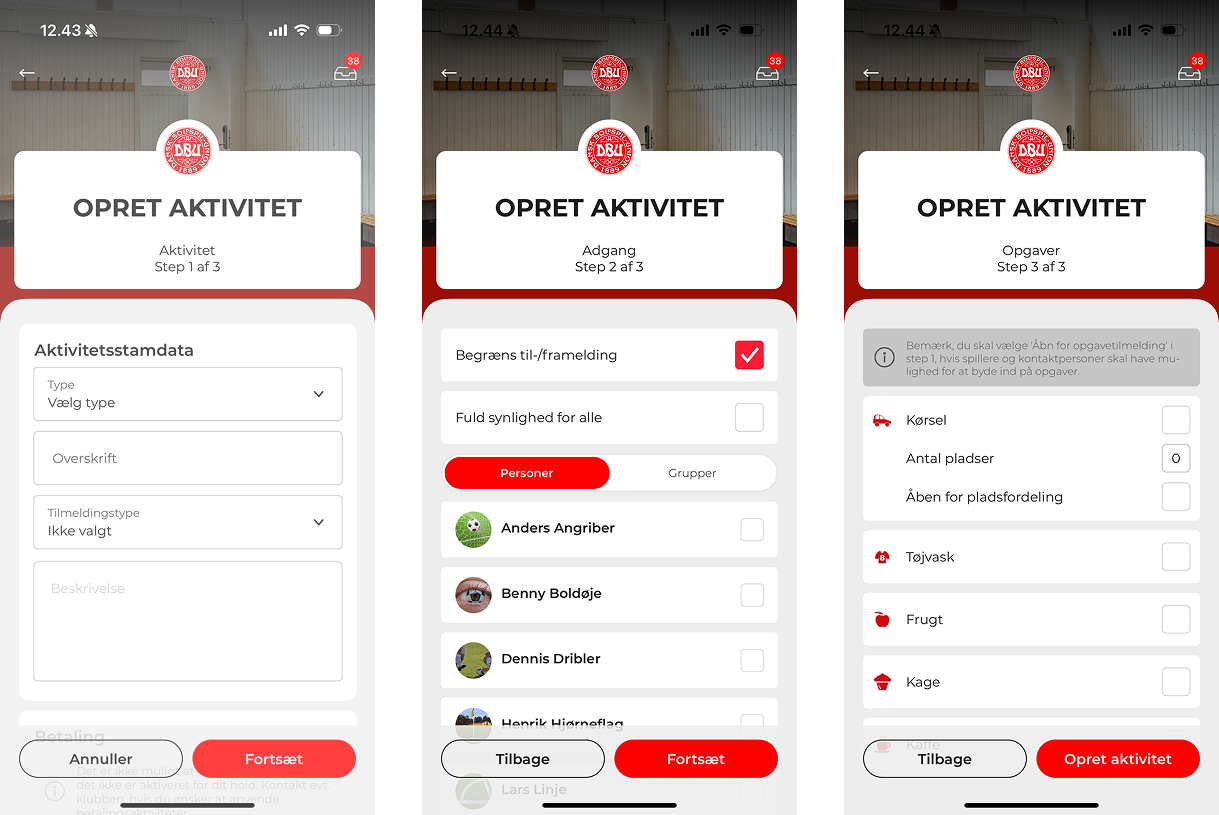
Step 1: Aktivitet
Her indtastes information omkring aktiviteten:
- Vælg aktivitetstype. Du kan vælge mellem: Træning, Andet, Stævne, Træningskamp, Møde, Øvrige kampe. Du skal oprette DBU-kampe og stævner fra Mit DBU, hvor du kan importere hele kampprogrammet på én gang. Se hvordan her.
- Giv aktiviteten en overskrift.
- En beskrivelse.
- Vælg start- og sluttidspunkt, og evt. mødetid-, sted og spillested.
- Vælg en tilmeldingstype. Du kan vælge mellem: Automatisk tilmelding (alle spillere tilmeldes automatisk, og skal således melde fra). Manuel tilmelding (spillerne skal aktivt tilmelde sig aktiviteten). Eller til rådighed, hvis du skal udtage holdet ud fra dem, der har tilkendegivet at de kan være med.
- Hvis du vil give spillerne mulighed for at tilmelde sig med det samme, skal du vælge 'åben for tilmelding' til.
- Du kan også styre, om der skal åbnes for at spillerne kan framelde sig aktiviteten.
- Om spillerne skal angive en årsag, hvis de framelder sig.
- Om der skal åbnes for tilmelding til opgaver.
- Om tilmeldinger og opgavetilmelding skal være synlig for spillere og kontaktpersoner.
- Hvis du har valgt tilmeldingstypen 'til rådighed', kan du vælge at spillerne skal bekræfte deres udtagelse.
- Sæt evt. maks. på antal deltagere, der kan tilmelde sig aktiviteten. Når maksimum er nået, lukkes tilmelding automatisk.
- Vælg en frist for til- og afmelding.
- Og slut med at gemme aktiviteten. Du kan altid ændre den efterfølgende, men der kan være begrænsninger, hvis der er foretaget tilmeldinger.
Step 2: Adgang
Du kan med funktionen "Begræns til-/framelding vælge, at kun dele af holdet skal have mulighed for at tilmelde sig aktiviteten. Du kan vælge kun at gøre den tilgængelig for én af de spillergrupper, du har defineret under "Spillergrupper". Du kan også vælge at begrænse aktiviteten til enkelte spillere med drop-down menuen "Spillere".
Hvis du ønsker, at alle spillere må kunne se aktiviteten, selvom begræns til-/framelding er valgt, så kan du sætte aktiviteten til "Fuld synlighed for alle".
Step 3: Opgaver
På den sidste fane kan man vælge de opgaver, der er valgt til under 'Holdopgaver' på KampKlar på Mit DBU.