Favoritter

'Favoritter' giver dig mulighed for at følge lige netop dine favorithold. Du kan få notifikationer om kampændringer, kampstart, slutresultat samt livescore og video.
Du kan have punktet "Favoritter" liggende under Mine Fodboldgenveje, så er din vej meget nemmere.
Herunder kan du se, hvordan du tilføjer et hold til Favoritter, hvis du altså ikke har favoritter via Mine Fodboldgenveje.
TILFØJ FAVORIT
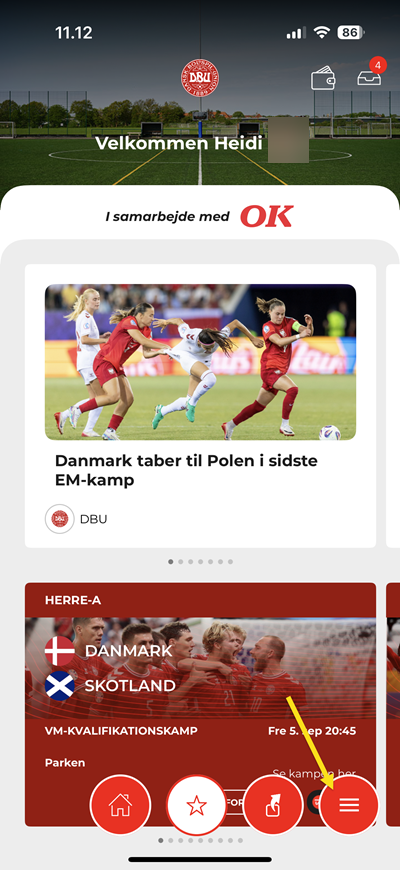
1) Tryk på 'Burgermenuen' i nederste højre hjørne
2) Tryk på 'Kampe & Turneringer' og derefter på Favoritter
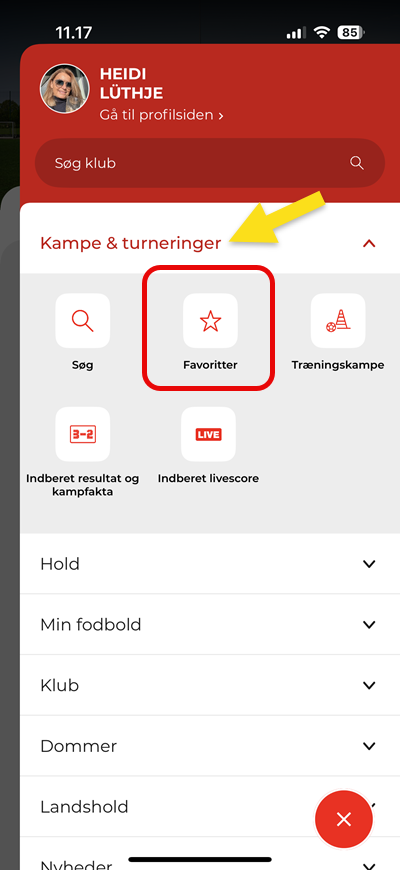
Tip! Du kan longpresse på Favoritter og vælge ""Føj til Mine Genveje", for at finde hurtigere til dine genveje næste gang. Du kan efterfølgende eventuelt vælge at gøre Favoritter til din Supergenvej, så du kan nå dine favoritter direkte fra forsiden - hvor den så vil være den hvide bold i din flydende menu. Den hvide bold er altså din til enhver tid valgte supergenvej (vi har dog foreslået en til dig).
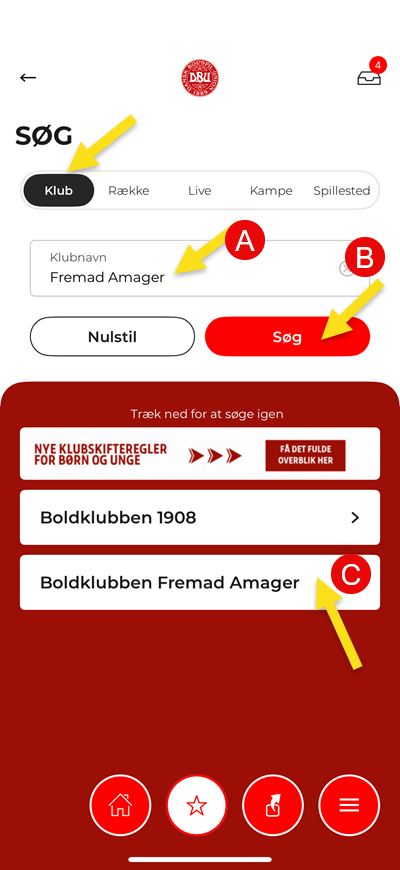
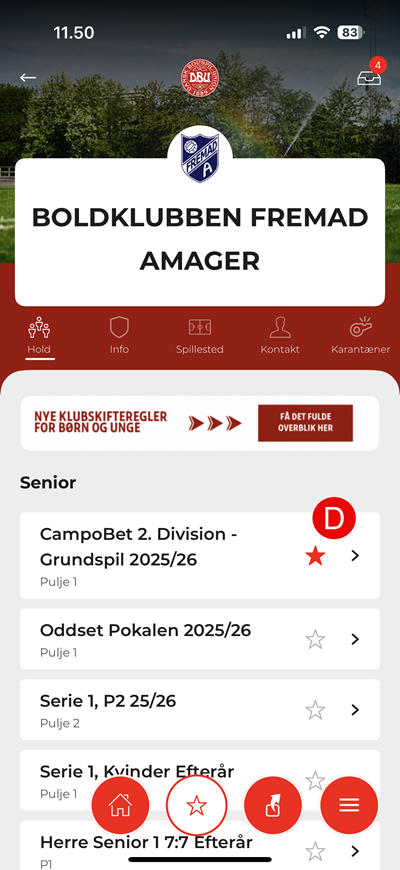
Nu trykker du så på "Tilføj favorit" (1), søger klubnavnet frem (A-B) og vælger klubben (C). Herefter trykker du på stjernen ud for det hold, du ønsker som favorit (D) 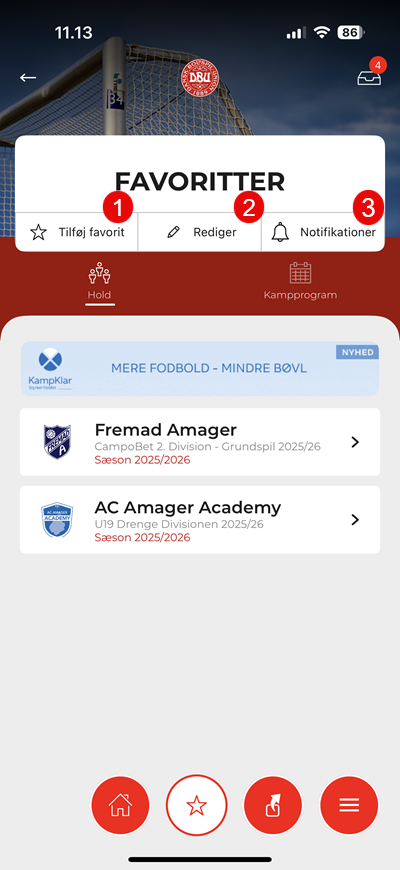
VISNING AF FLERE FAVORITHOLD
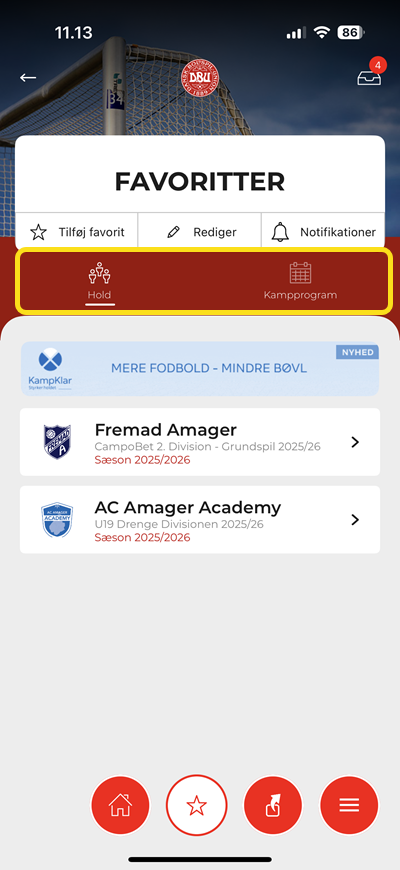
Når du har valgt dine favoritter, kan du se alle dine favorithold samt deres kampprogrammer. Skift mellem 'Hold' og 'Kampprogram' (samlet for alle dine favoritter) ved at skifte mellem tabs'ene "Hold" og "Kampprogram".
REDIGERING, NOTIFIKATIONER OG OVERFØRSEL TIL EGEN KALENDER
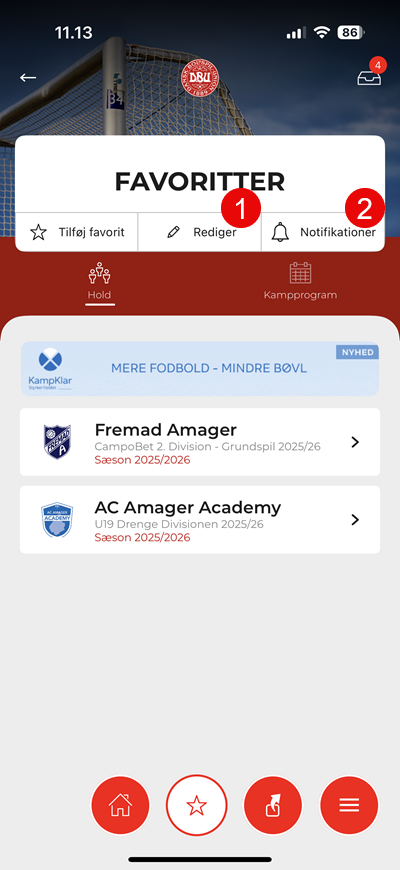
Du kan redigere/sortere dine Favoritter (1). Og indstille notifikationer (2) om kampændringer, kampstart, slutresultat samt livescore og video.
SAMLET KAMPPROGRAM FOR ALLE FAVORITTER
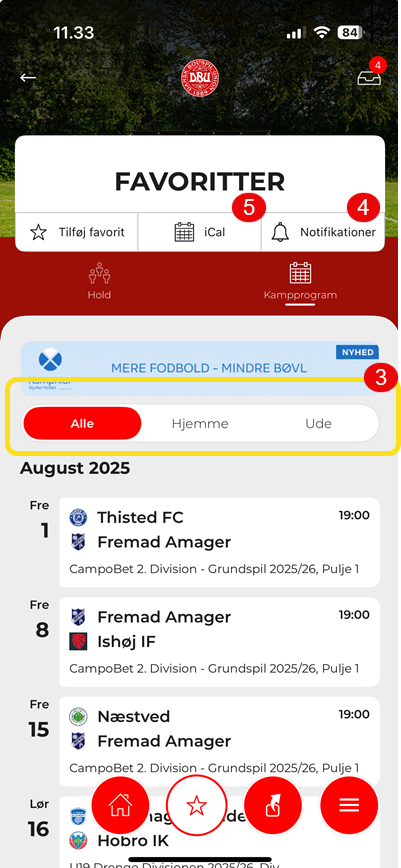
Hvis du vælger tabben "Kampprogram", vises alle dine favoritholds kampe i et overblik.
Via de tre tabs over kampprogrammet, kan du desuden vælge, om du vil have vist alle kampe, eller kun hjemme- eller udekampe (3). Du kan vælge dine egne notifikationer (4), og du kan også abonnere (eksportere) det samlede kampprogram til din egen kalender med et 'iCal link' (5).
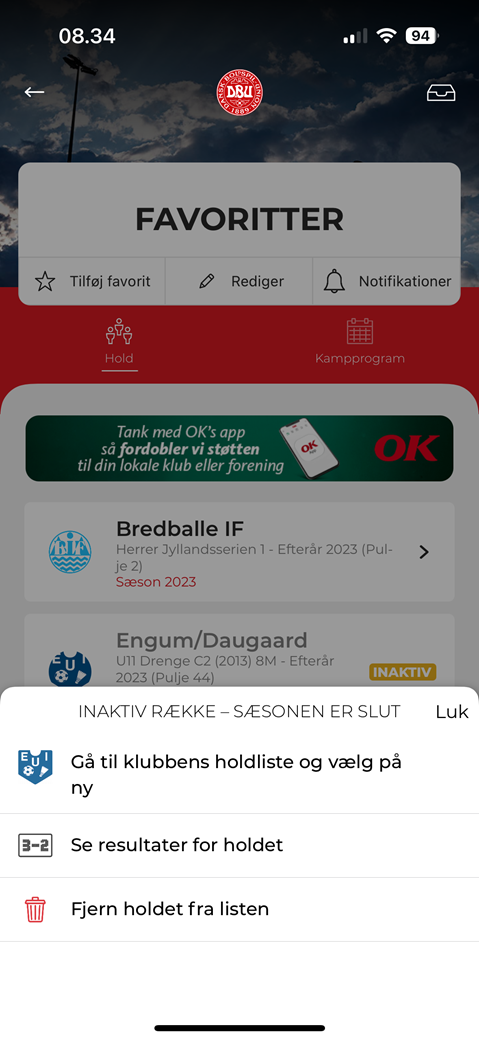
Hvis en række/pulje er afsluttet (der spilles ikke flere kampe i denne), vil et gult mærke med "INAKTIV" fremgå, således 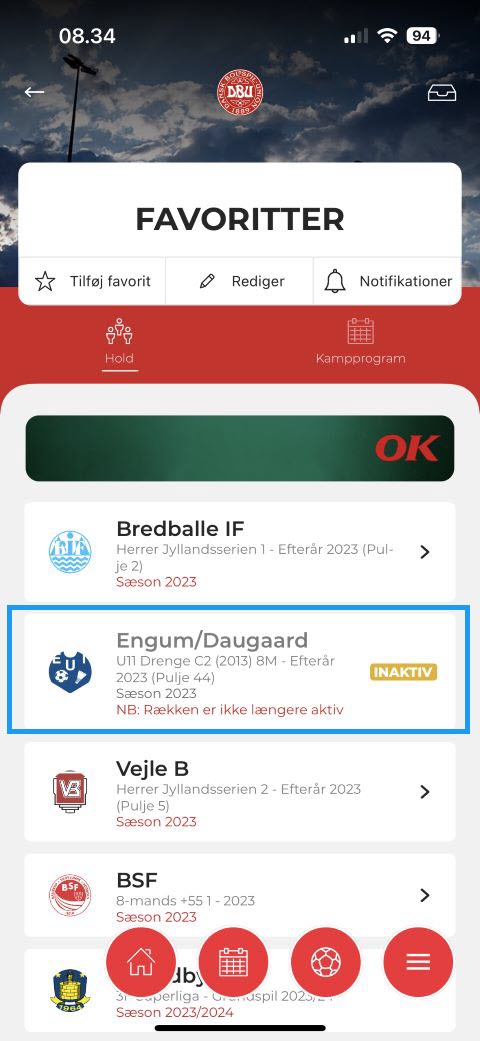
(dump er fra en tidligere version af appen, men funktionen fungerer på samme måde)
Ved klik på det hold, som nu ligger i en inaktiv række, får du hjælp til 1) at vælge en ny række/pulje for holdet eller 2) Se resultater for holdet eller endelig 3) at fjerne holdet fra listen.