
Søg talent/scoutings
Søg talent/scoutings
"Søg talent/scoutings" bruges til at søge de spillere frem, som du ønsker at scoute på/se tidligere scoutings på eller anføre som TC/landsholdsspiller/Future spiller.
Du kan selv vælge hvilke kriterier (= felter) du vil søge på.
Bemærk, du kan - fordi du er lands- eller talenttræner, REDIGERE alle DBU scoutings.
Søgeresultatet vises nederst, og du kan nu klikke på den spiller, du vil scoute på eller anføre som TC/landsholdsspiller/Future spiller.
Herefter vises spillerens overordnede data og du kan trykke på "Spiller info" eller "Opret ny scouting" (højre hjørne).
Du kan også søge en given spiller og se de scoutings/kamprapporter, som du eller andre har oprettet på vedkommende. Klikker du på linjen i søgeresultatet, vil du komme ind til en side, hvor du kan redigere i den pågældende scouting/kamprapport.
Hvordan anfører jeg en spiller som TC/landsholdspiller/Future spiller?
Du søger en spiller frem og klikker på navnet i søgeresultatet. Herefter vælger du "Spiller info". Næste skærmbillede vil så således ud. Her vælger du "Rediger"
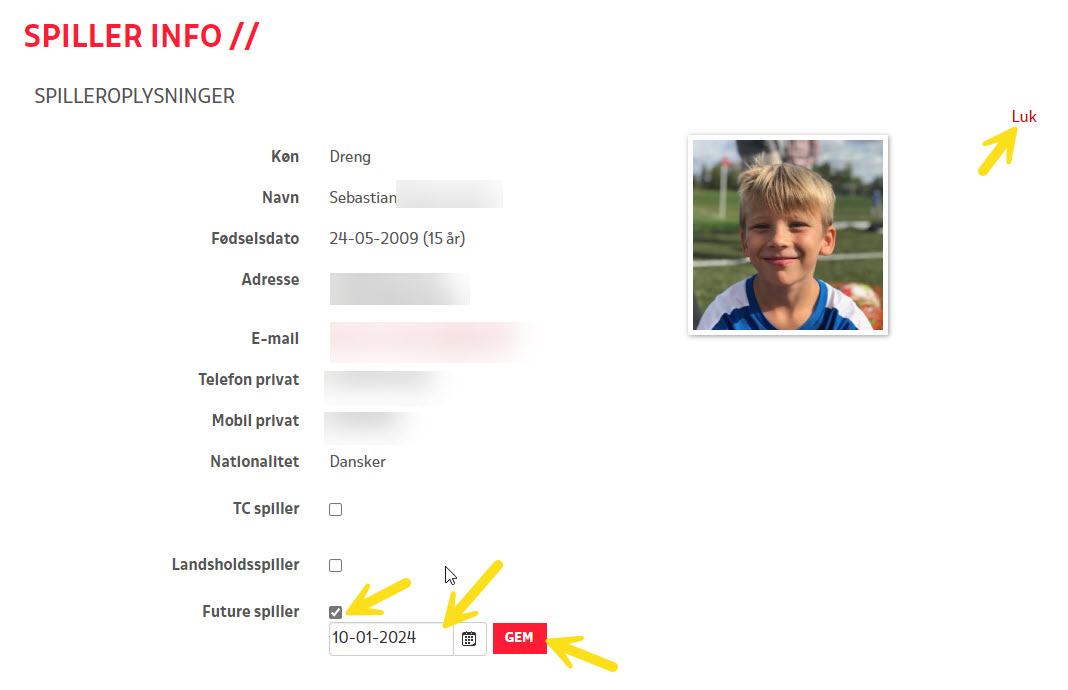
Hvorefter du nu kan markere i TC spiller, Landsholdsspiller eller Future spiller og sætte et datostempel på denne.
Tryk herefter GEM og markeringen er nu lagret.
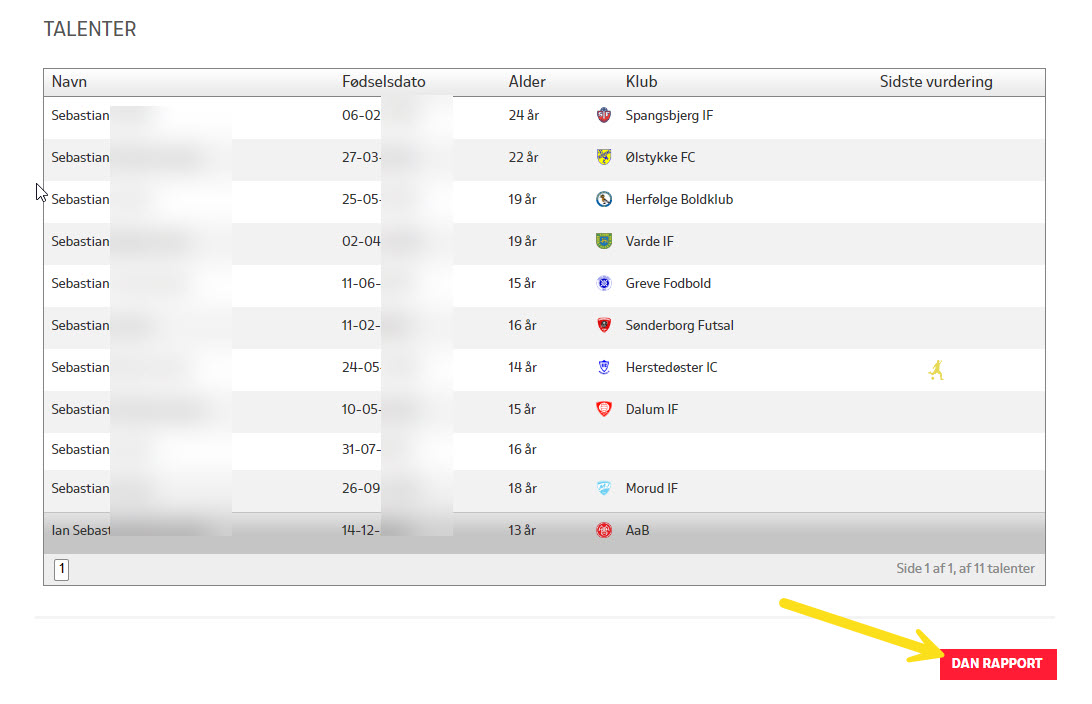
Dan rapport på søgeresultatet
Du kan vælge at danne en excel rapport på dit søgeresultat. Når du trykker på Dan rapport, vil du møde en rapport generator, hvor du kan udvælge de oplysninger som du ønsker at medtage i rapporten.
Som udgangspunkt har vi valgt dem som er vinget af nedenfor, men du kan selv vælge til/fra, i forhold til hvad du ønsker at medtage af oplysninger.
Søg spiller og se
Opret ny scouting på en spiller
Når du har søgt og valgt den spiller, du ønsker at scoute på (knappen "Opret ny scouting"), lander du her. Som du kan se, har vi opdelt scoutingen i 7 steps.

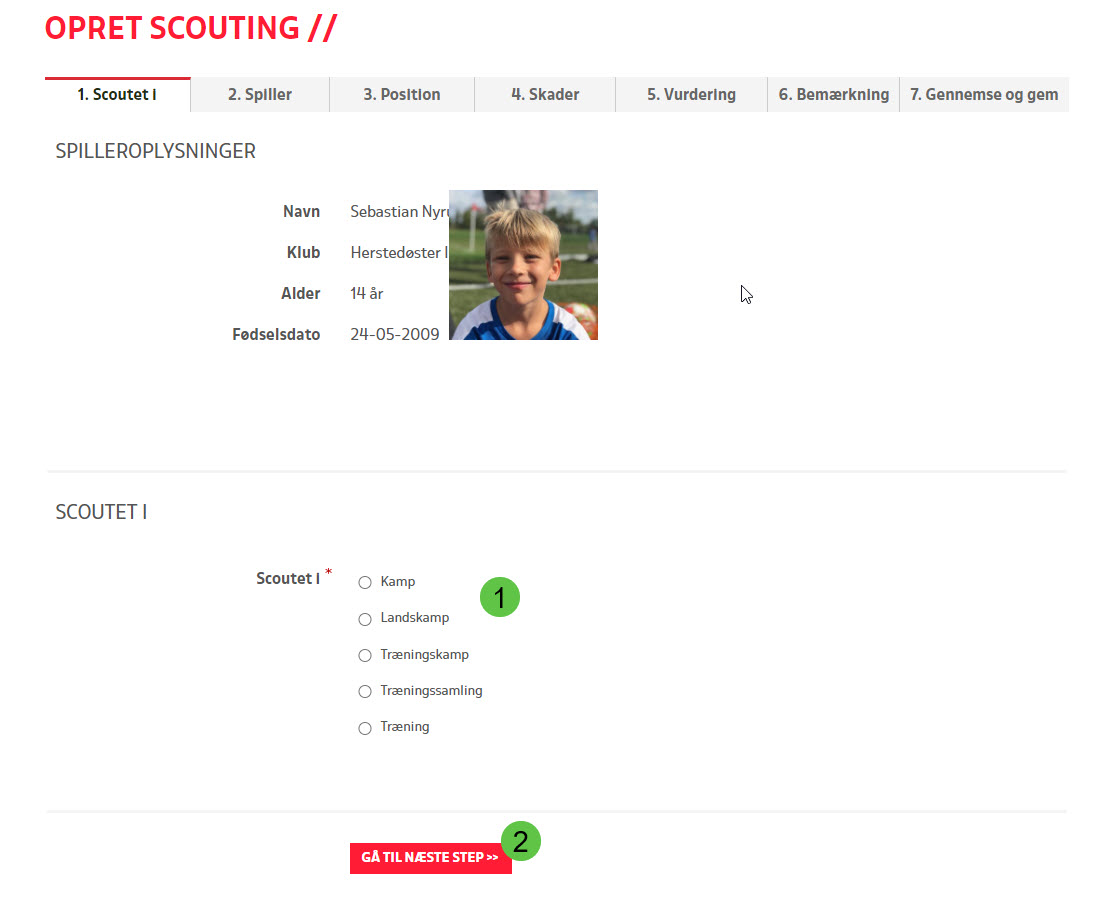
Punkter som er markeret med en rød stjerne er obligatoriske og skal udfyldes. før du får lov til at gå videre til næste step. Du udfylder nu de angivne ting i hvert step, og når du når frem til step 7 ("Gennemse og gem"), vil dine indtastninger blive summeret op, så du kan tjekke om alt er som du ønsker. Vil du rette i noget, kan du klilkke på "Tilbage" - men måske nemmere blot øverst at klikke på det faneblad du vil rette i. Tilbage i step 7, kan du så trykke Gem nederst for at gemme din scouting. Der kvitteres øverst med grøn bjælke; "Sooutingen er oprettet" og alt er som det skal være!